
大自然とイギリスの雰囲気を味わえるニュージーランドは人気の海外旅行先。
ビザ不要で行けるのも時差が小さいのも大きなポイント。
でも、渡航前には『NZeTA』の手続きが必要なんです。
実はこの度、Uniの子供がニュージーランドでホームステイをすることになり、悩みながら手続きをした経緯があります。
「説明と違うじゃん!」と思ったところもあったので、ニュージーランドに行く人に共有したいと考えました。
そんなわけで、今回はNZeTA申請方法を徹底解説!
公式サイトよりも分かりやすく(笑)、最新の画像を使ってやり方をご案内していきます。
しかもスマホを使えば申請から写真撮影、料金の支払いまでできちゃいますよ!
海外旅行が初めてでも、スマホの操作が不慣れでも、この記事を読めば解決です!!
NZeTAとは? VISAなしでも必要?
NZeTAとは「ニュージーランド電子入国許可証(電子渡航認証)」のこと。
対象者や有効期限、メリットは次の通りです。
ニュージーランドへの入国にはビザ(VISA)または NZeTA のどちらかが必要になります。
また、別の国に行く途中、ニュージーランドの空港を経由するだけでも必要です。
日本人の場合、ニュージーランドに滞在する期間が3か月以内であれば、ほとんどの場合ビザが不要です。
※ 治療目的には医療訪問ビザ、労働するには就労ビザなどが必要。
しかし、ビザ不要となる代わりに必要になる手続きがNZeTAです。
NZeTAとは「New Zealand Electronic Travel Authority」の略で、「ニュージーランド電子渡航認証」と訳すことが多いです。
従来の手書きで行われていた入国審査に替わるシステムをイメージすると分かりやすいでしょう。
また、一度申請すると2年間有効なので、この期間内に再訪する場合は再申請不要です。
入国する日が有効期限内であれば、滞在中にNZeTAが切れても問題ありませんよ。
一方で、NZeTAはオンライン申請。
代理申請もOKで、信頼できる家族や友人、旅行会社や申請代行業者に頼むことも可能です。
申請自体はサイトの手順に沿って進めていく簡単なもの。
ただ、NZeTA申請サイトが英語と中国語にしか対応していないという点が、多くの日本人にとって難しく感じるところではないでしょうか(Uniだけ?)。
でもご安心を!
ちゃんと日本語訳も付けて手順を丁寧に説明していくので、このサイトの手順通りに進めて行けばスムーズにできるはず(事実、申請できました)!
ぜひ続けてお読みくださいね。
いつから申請?いつまでに必要?申請にかかる時間は?
NZeTAは必要なもの(次項参照)が揃っていれば、いつからでも申請できます。
旅行の予定が決まっていなくても、フライト便がわからなくても、OK!
ただし、NZeTAの有効期限はNZeTAが発行された日から2年間。
あまり早く申請してしまうと、もったいないので気を付けましょう。
通常の短期旅行者で、渡航歴や犯罪歴などに問題がなければ、ほんの数分でNZeTAが発行されます。
ただ土日を挟むと時間を要することもあり、NZeTA公式サイトでも最大72時間以内に審査が終わるとしています。
さらに何らかの追加調査が必要な場合は、それ以上かかるケースもあります。
最低でも2週間くらい前には申請を済ませておくのがおすすめです。
準備するもの
NZeTAはすべて電子申請になっています。
パソコンやスマホ・タブレットなどの機器と、インターネットに繋がる環境は必要条件!
でも、その他にも必要な物があるので、申請を始める前に準備しておきましょう。
この中で一番注意したいのがクレジットカード!
利用できるクレカのブランドは、VISA、Mastercard だけです。
JCBは使えません…。
もっともニュージーランド国内でも使えるカードも上記の2ブランドが多く(2026年現在)、現金で支払える店も少ないので、この機会に VISA / Master のクレカを作っておくのが正解です。
スマホとパソコン、どちらが簡単?お得?
NZeTAの申請方法は大きく2通り。
1つはスマホやパソコンのブラウザ(Google chrome や Microsoft Edgeなど)を使って申請サイトにアクセスする方法、もう一つはスマホのNZeTA専用アプリで申請する方法です。
おすすめしたいのは断然スマホアプリ(NZeTA申請公式アプリ)を利用する方法!
その理由は3つ。
NZeTAの申請において一番怖いのは「公式ホームページだと思っていたら実は業者のサイトだった!」というものです。
事実「NZeTA申請」で検索すると、上位に表示されるサイトのほとんどがスポンサー(代行業者)で占められます。
中には「公式」と表示したり本物そっくりの外観にして誤解させ、上乗せした手数料を請求する悪質な業者も少なくありません。
でも、公式ホームページなら最低限の申請料金だけで済みます。
さらに公式アプリから手続きすれば、申請料金が割安に!
実は申請手数料は、
Webサイトの場合 → 23 ニュージーランドドル(約2,100円)
スマホアプリの場合 → 17 ニュージーランドドル(約1,500円)
と違いがあるんです。
たかが500~600円と侮るなかれ。
後述しますが、ニュージーランドへの入国には手数料のほかに国際観光税(IVL)としてNZ$100(約9,300円)も徴収されるんです。
このように、公式アプリには間違いなく正規の手続きが行える上に、申請料金が最安値になるという大きなメリットがあるんですね。
おまけに公式アプリは常にログイン状態。
立ち上げるとそこに顔写真付きの申請者のタブが表示されており、申請状況も一目瞭然です。
…というわけで、安全でお得に申請したい人は迷わずアプリをダウンロードしましょう ^^
NZeTAアプリでの申請方法
まずはスマホにNZeTAアプリをダウンロード!
上記はiPhone版ですが、Android版もありますよ。
注意したいのは必ずニュージーランド政府のNZeTA申請用公式ホームページ(下記リンク)から行うこと!
アプリのダウンロードもここから行えます。
ニュージーランド政府公式 NZeTA申請用サイト
NZeTA application – request an NZeTA | Immigration New Zealand
英語と中国語の表示のみなので、今回は英語を選択しご案内していきますね!
手元に前述の準備をしたらアプリを開きましょう!
アプリで申請する場合、写真撮影があるのでお化粧や髪型を整えておいてくださいね!
…といっても人目に触れない写真なので、入国時やパスポートと著しく異ならなければすっぴんでもOKですよ!!
ステップ 0:入国管理についての同意など
NZeTA申請用アプリを立ち上げると、美しいニュージーランドの自然を背景に「Request your NZeTA(NZeTAを申請する)」と書かれています。
右へスワイプすると公式アプリでできることや注意事項が書かれていますが、この記事ではその都度ご案内するので、下部にある「Begin」をタップして始めましょう。
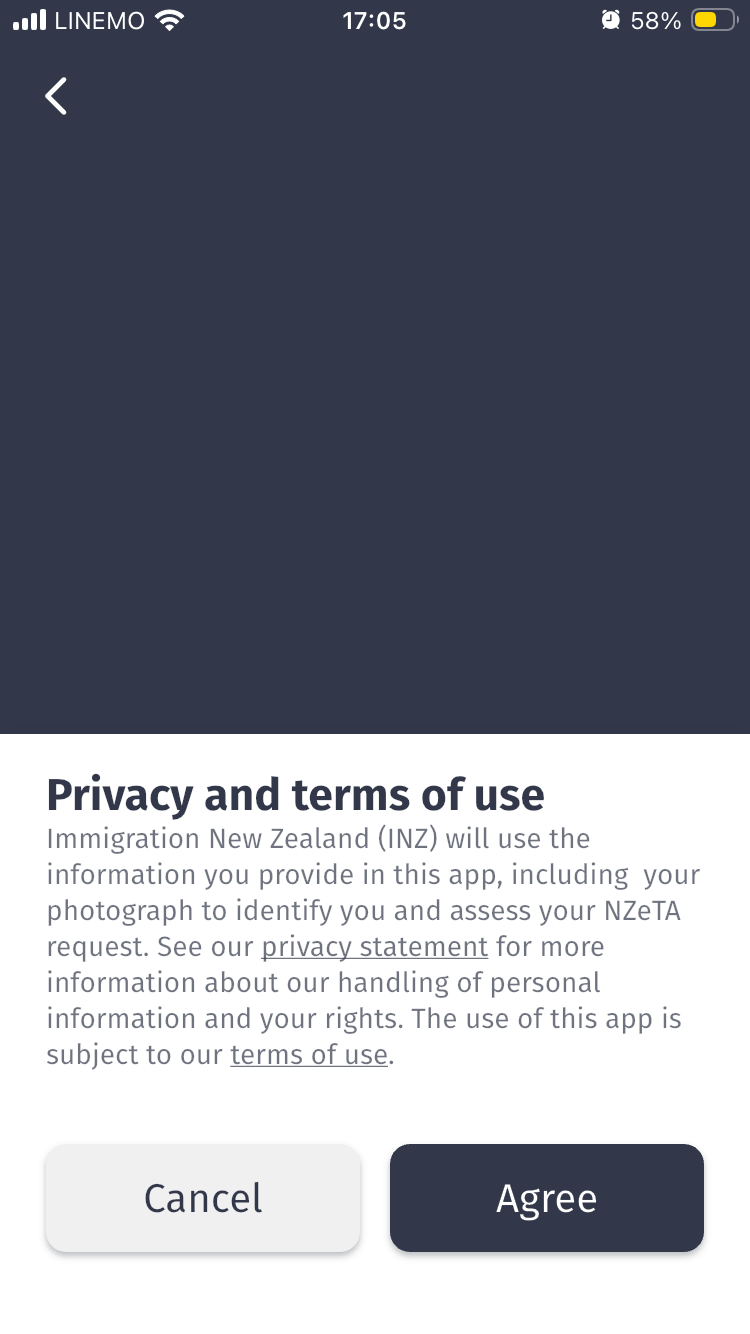
するとNZの入国管理局が個人情報を収集し利用することが明記されています。
下部の「Agree(同意する)」をタップしてください。
個人情報の種類や利用について詳しく知りたい場合は文章中の“Privacy Statement”などのリンクをタップすると表示されますよ。
いわゆる個人情報に関する同意なので、拒否したらニュージーランドに入国できませんから「Agree」一択ですね(笑)。
ステップ 1:パスポート情報の登録
ここから先は画面の上の方にステップが表示されます。全部で5段階あるのでサクサク進めて行きましょう!
さて、公式アプリの利点はパスポート情報をカメラで読み込めること。
手入力しなくて済むので楽ですね。
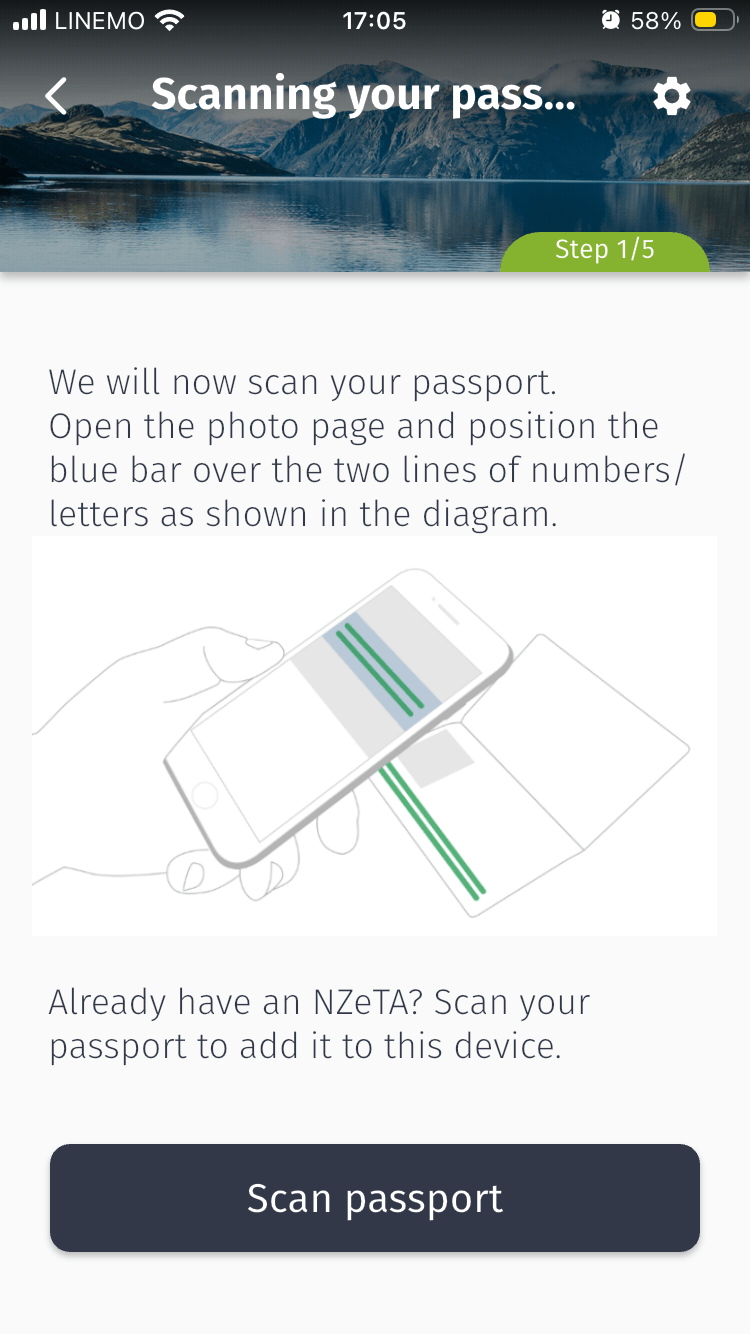
上の画像のようにパスポートの写真があるページを開き、スマホのカメラ機能を使って読み込みます。
カメラへのアクセス権を求められたら許可してくださいね。
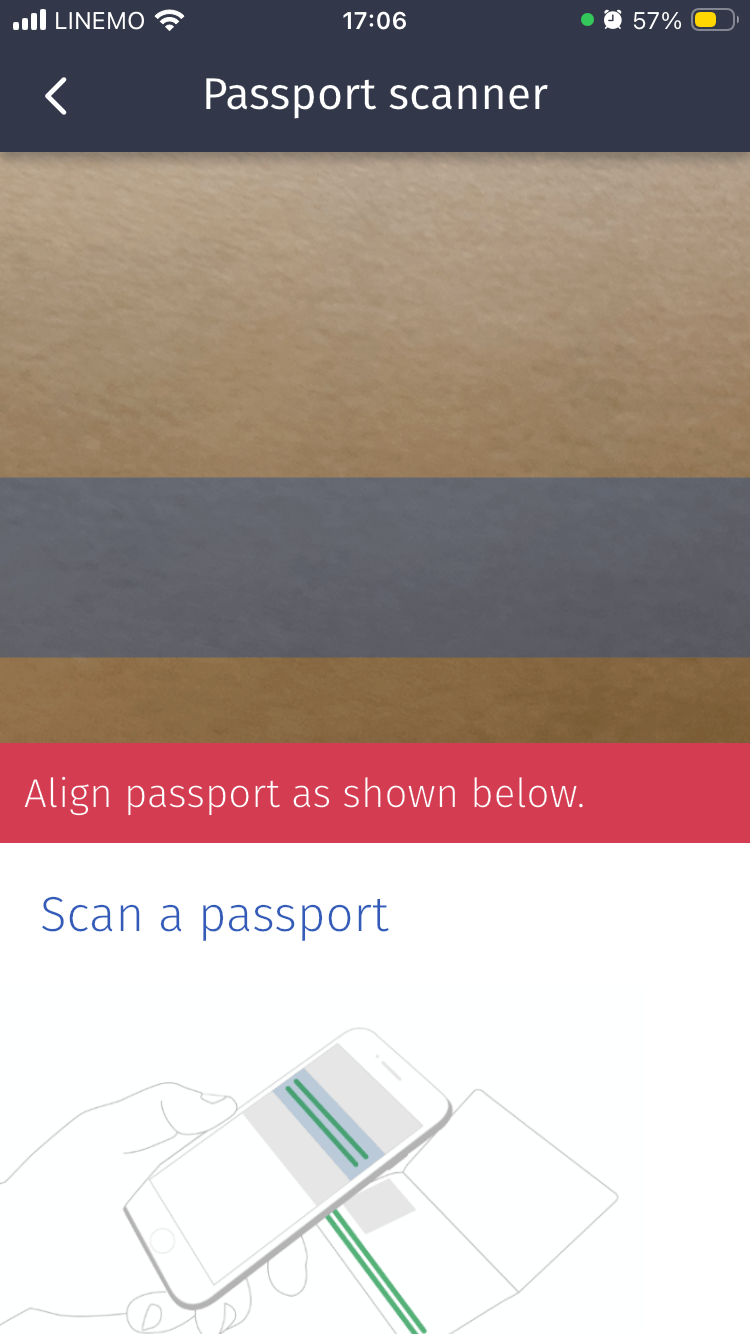
カメラ画面の中の灰色の部分に、パスポートの写真下部にある長い文字列(英字・数字と“<<<<<”など)が収まるように位置を調整しましょう。
ずれていると「Align passport as shown below.(パスポートを下のように合わせましょう)」と表示されるので修正してくださいne.
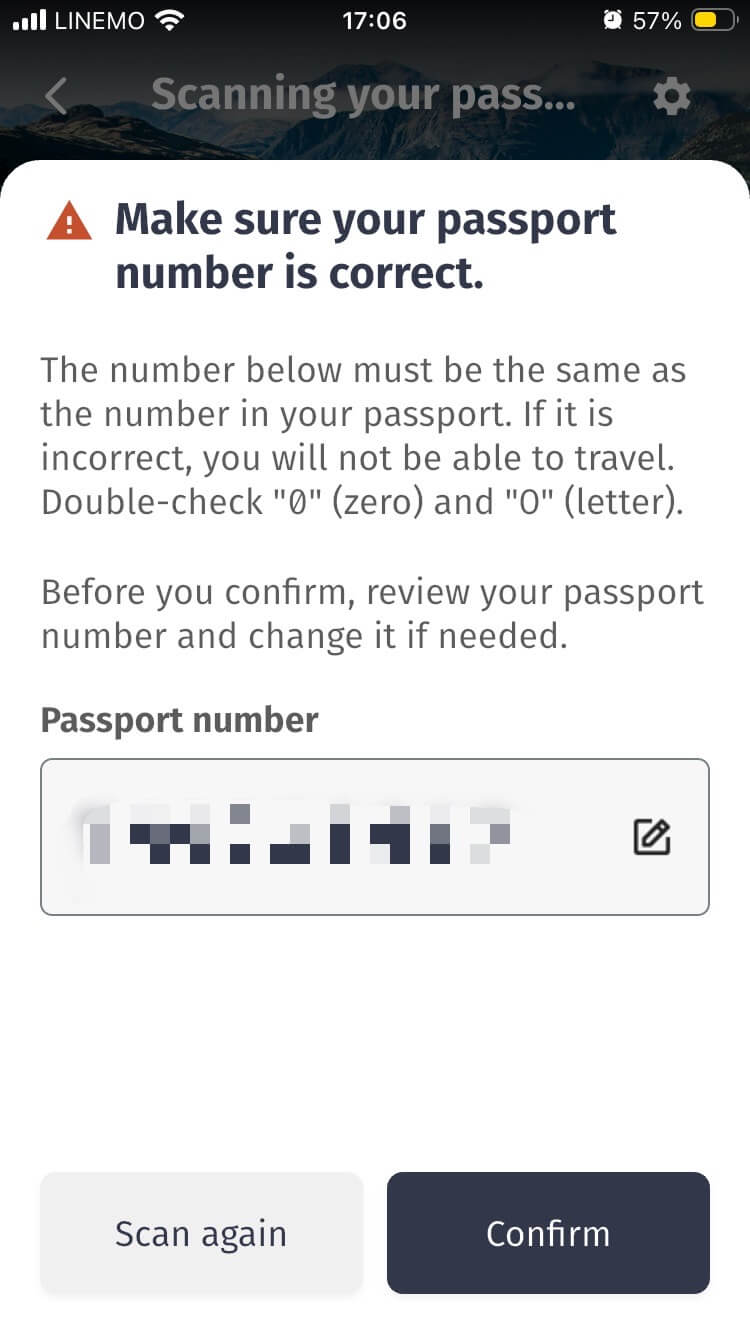
パスポートの読み取りが終わると上の画像のようにパスポート番号が表示されます。
合っていれば「Confirm(確認)」をタップ、間違っていたら「Scan Again(再読取り)」をタップしてやり直しましょう。
ステップ 2:顔写真の登録
すると、下の画像のようにパスポートに記載の渡航者の名前が表示され、写真撮影が必要なことと注意点が示されます。
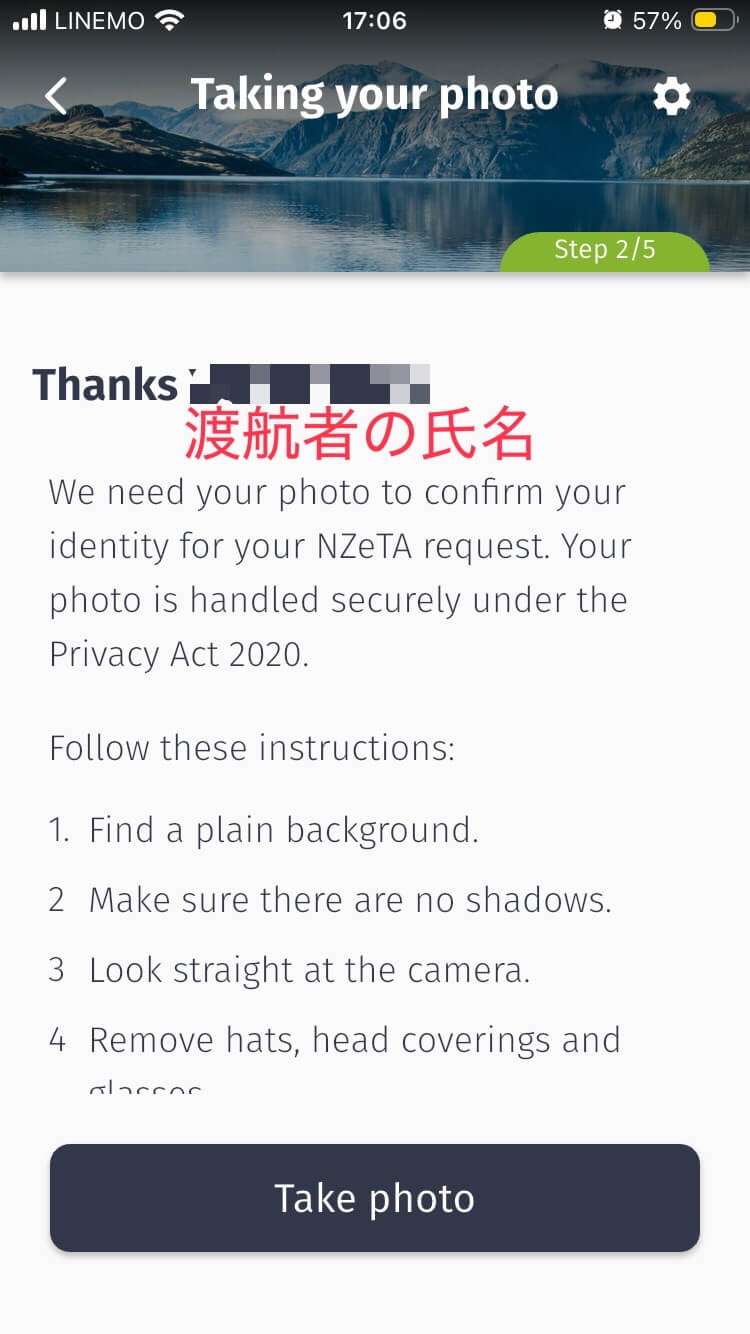
和訳は次の通り。
【 写真撮影の注意点 】
- 単色の淡い背景であること
- 影がないこと
- 正面からの撮影であること
- 帽子など頭にかぶり物をしない、メガネを外した方が無難(細いフレームはOKとされている)
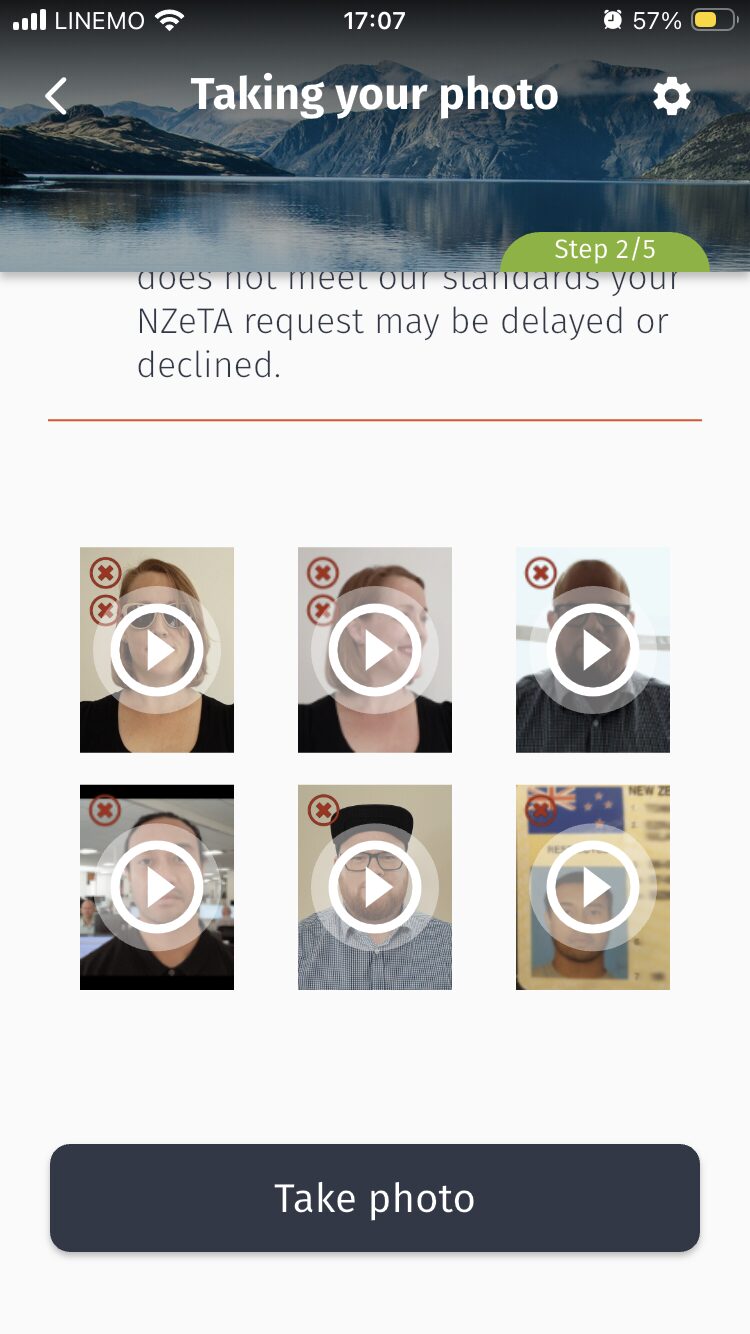
さらにスクロールするとNGの事例が写真で示されているので、参考にしてくださいね。
写真のサイズや細かい注意点は下記公式サイトに説明があるので、NGが出る場合は確認すると良いでしょう。
ビザやNZeTAに認められる写真 :: 移民局ニュージーランド
ちなみにUniの子供は白い壁を背景にして撮ったら一発でOKでした。
撮影の準備ができたら「Take photo(撮影する)」をタップ。
カメラが立ち上がるので、必要であればカメラへのアクセスを許可して撮影してください。
撮影が終わると、パスポートの読み取り情報と併せて次のような画像に変わります。
いま撮影した写真が挿入されていることを確認したら下までスクロールし、必要な情報があれば加えて行きましょう。
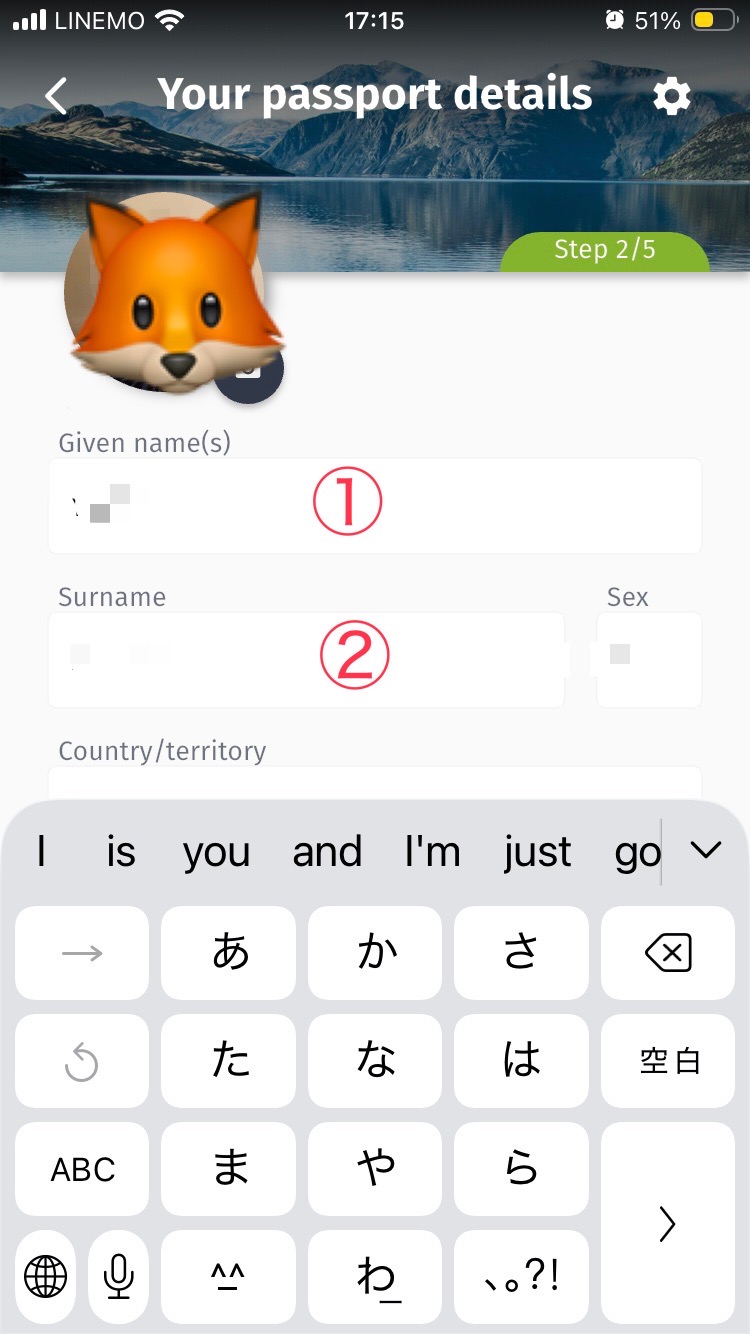
このページで表示される内容は次の通り。
アプリでパスポートの読み取りをした場合は、ほとんどの項目が自動で入力済みだと思います ^^
【 STEP2 入力情報 】
- Given name(s):名前(例:Hanako)
- Surname:苗字(例:Yamada)
- Country/Territory:出生した国や地域(JPN:Japan)
- Date of birth:生年月日(日/月/年)
- Passport number:パスポート番号
- Passport expiry:パスポートの有効期限(日/月/年)
- Nationality:国籍(JPN:Japan)
- National ID:国民識別番号(日本国籍の人は記入不要)
一番下までスクロールしたら「Continue(続ける)」をタップ。
間違いがあったらパスポートの読み取りからやり直しましょう。
すると、読み取り内容(入力内容)の確認画面になります。
問題なければ下部の「Confirm」をタップしてください。
ステップ 3&4 :質問に答える/メアドの入力
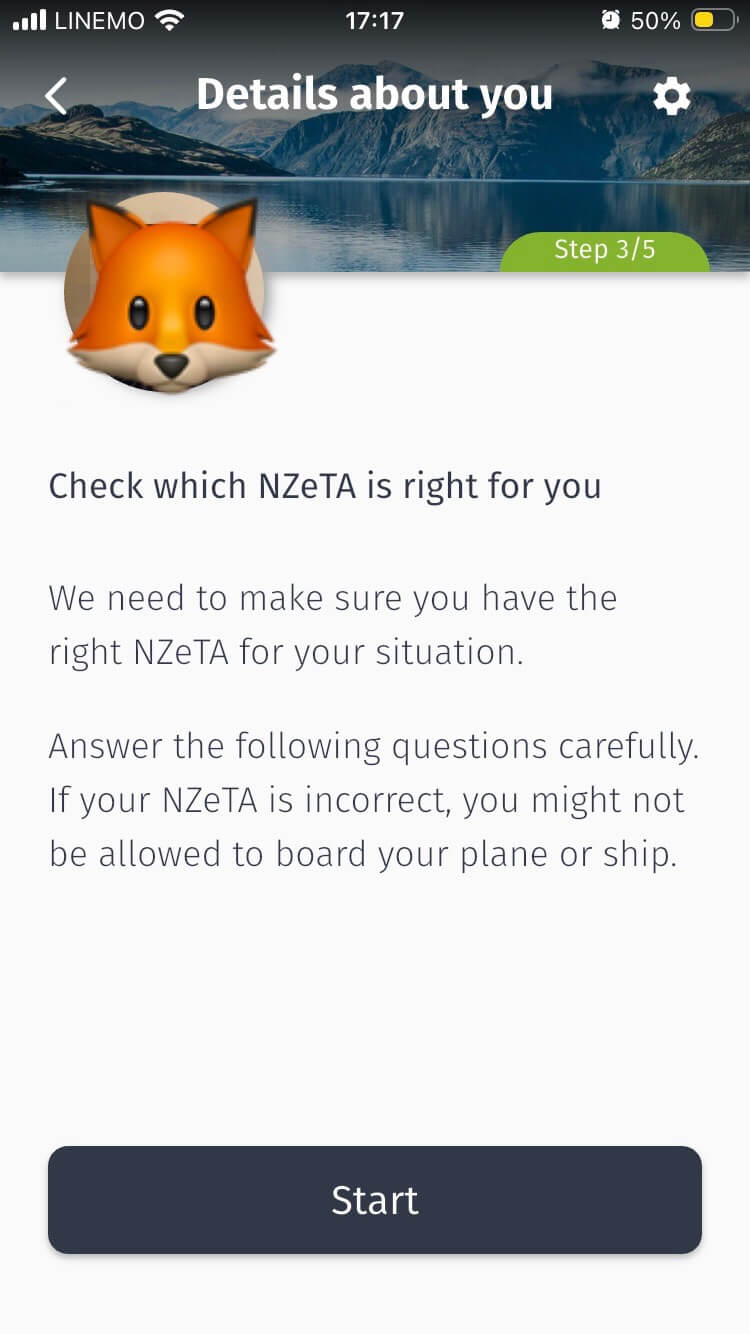
ここから先は、「Check which NZeTA is right for you( 渡航者/あなた の入国条件の確認)」となります。
最下部にある「Start」をタップして、質問に答えていけばOKですよ。
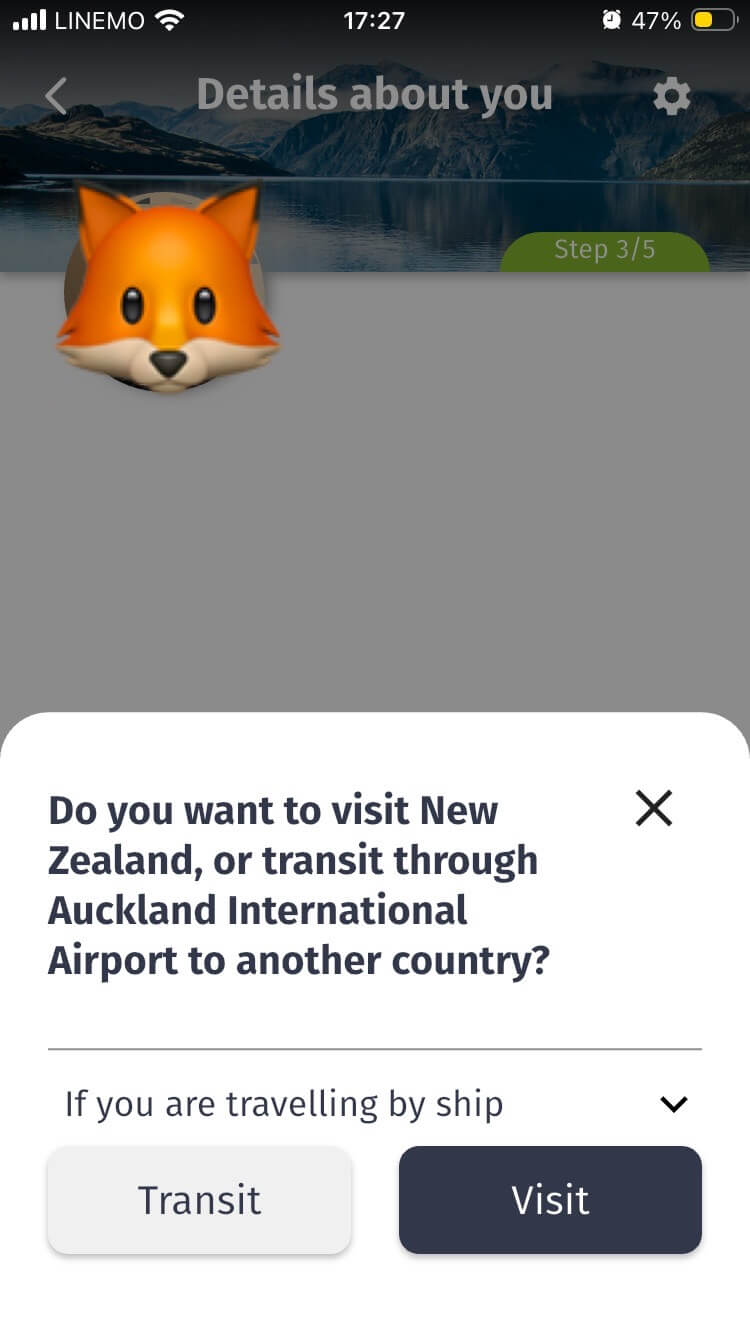
【 STEP 3 での質問内容 】
- Do you want to visit New Zealand, or transit through Aukland International Airport to another country?
:ニュージーランドを訪れたいのか、それともオークランド国際空港で乗り継いで他の国に行くのか?
➡ 「Visit」 をタップ - Are you an Australian permanent resident?
:オーストラリアの永住権を持っていますか?
➡「No」をタップ - Have you ever been convicted of any offence, in any country?
:どこかの国で何らかの犯罪において有罪になったことがありますか?
➡なければ「No」をタップ - Are you currently prohibited from entering New Zealand following deportation from New Zealand in the past?
:ニュージーランドから追放されたことがあり、現在もニュージーランドへの入国が禁止されていますか?
➡ なければ「No」をタップ - Have you ever been deported, removed or excluded from another country (not New Zealand)?
:これまでにニュージーランド以外の国から国外退去や追放、入国拒否されたことはありますか?
➡ なければ「No」をタップ - Will you be travelling to New Zealand for medical consultation or treatment?
:ニュージーランドへ行く目的に医療相談や治療が含まれる予定ですか?
➡ なければ「No」をタップ - (渡航者/あなたの氏名),where were you born?
:出生地はどこですか?
➡ 「JAPAN」と入力し、右側の「OK」をタップ - Email address for (渡航者/あなたの氏名)
:メールアドレスの入力
➡ スマホなどで受け取れるメールアドレスを入力してください(間違えないように注意!)
ちなみに、画面には終了した質問と回答が表示されていきます。間違っていないか確認しながら進めて行きましょう。
一番初めの「ニュージーランド訪問か乗り継ぎのための通過か」の質問は簡略化されて表示されていますが、心配ありません(下の画像参照)。
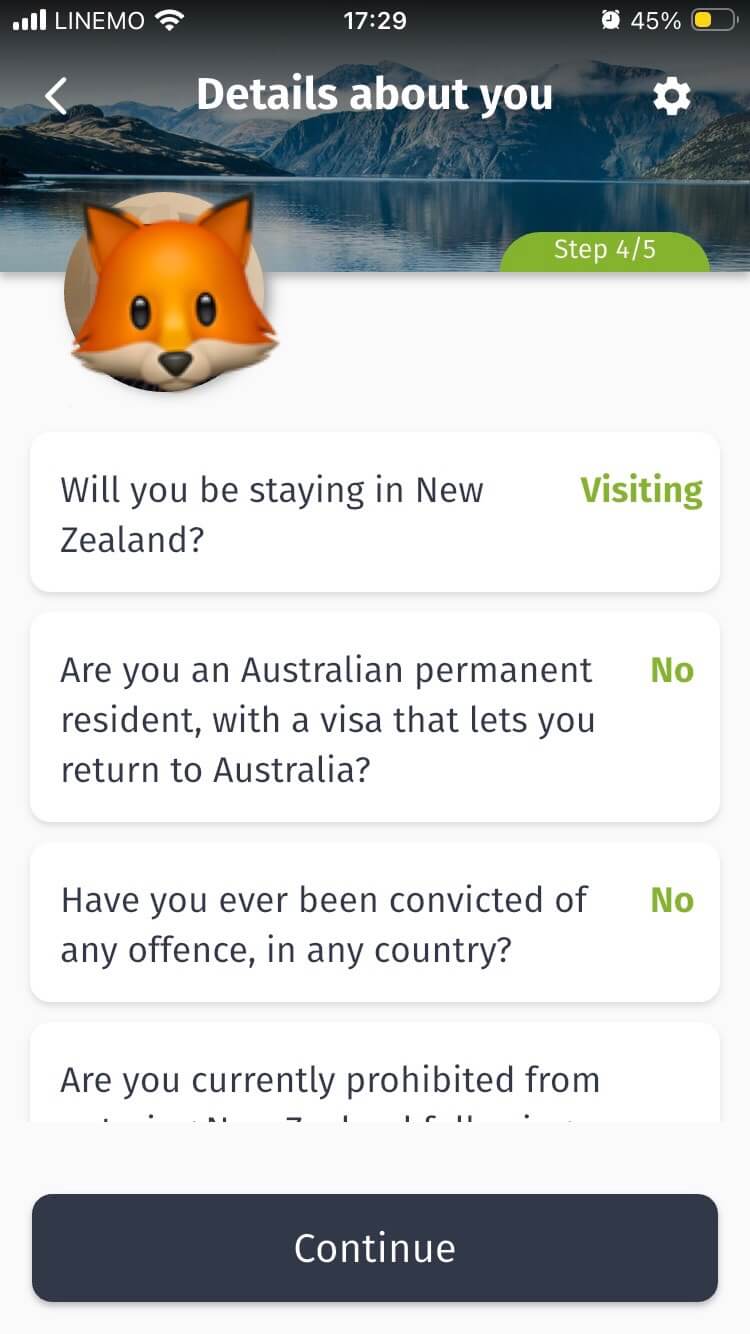
回答した内容に間違いがなければ、最下部の「Continue」をタップしましょう。
ステップ 5:申請の完了と申請料金の支払い
ここまで来ると画面は下のようになり、NZeTA申請の進捗状況が表示されます。
氏名の横の「v(画像の囲み部分)」をタップすると入力内容(パスポート番号、国籍、NZeTA有効期限など)が見られますよ。
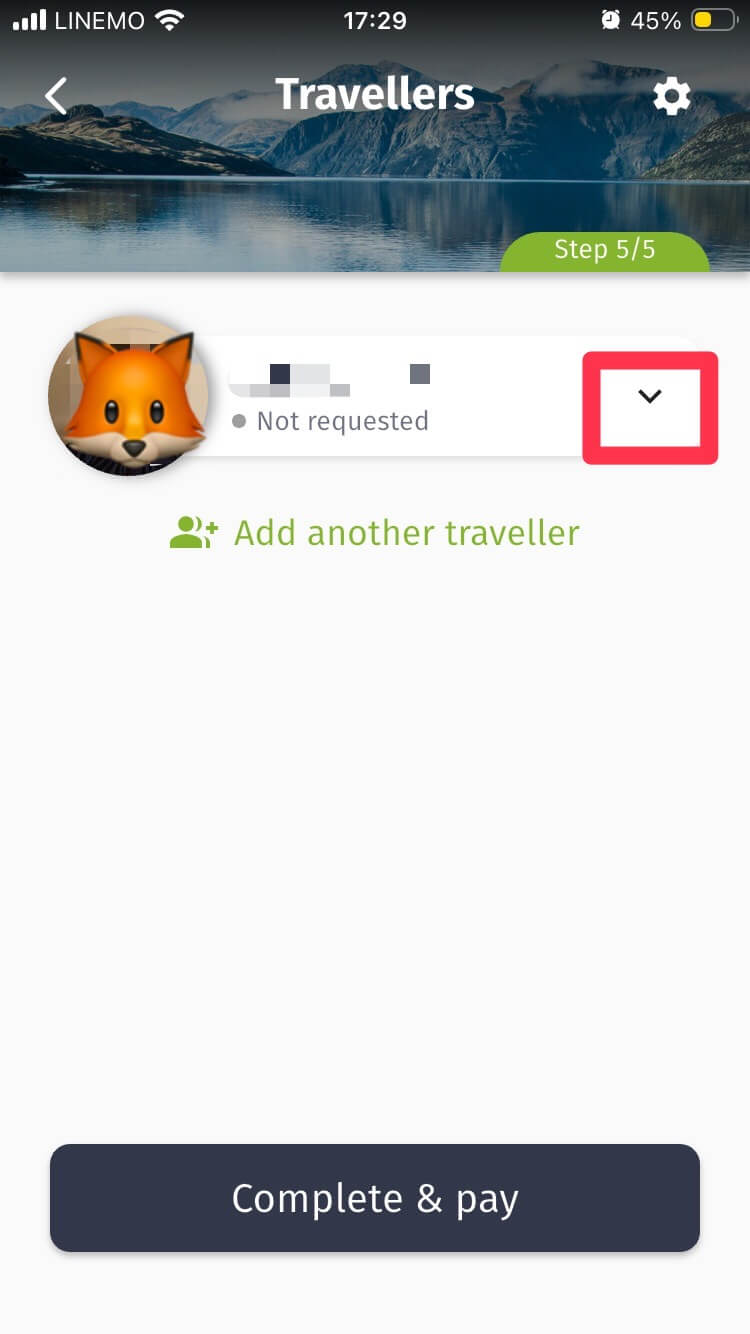
まだ「Not requested」となっているのは、入力は済んだものの手数料を支払っていないから。
同行者(家族や子供の分・友人など)がいる場合はまとめてNZeTAを申請できるので、上記画像の緑字部分「Add another traveller」をタップして、ここまでと同じことを繰り返しましょう。
注意点としては、ここで登録した同行者分の申請料金および国際観光税を、次のステップでまとめて支払うことになります。
代金を立て替えてもいい同行者の分だけ登録してくださいね。
なお、ニュージーランドで乗り継ぎ他国へ行く場合は国際観光税の支払いはありません。
NZeTAを申請したい全員分の登録が終わったら、最下部の「Complete & pay」をタップして支払いを完了させましょう。
【 STEP 5 での支払い手続きの方法 】
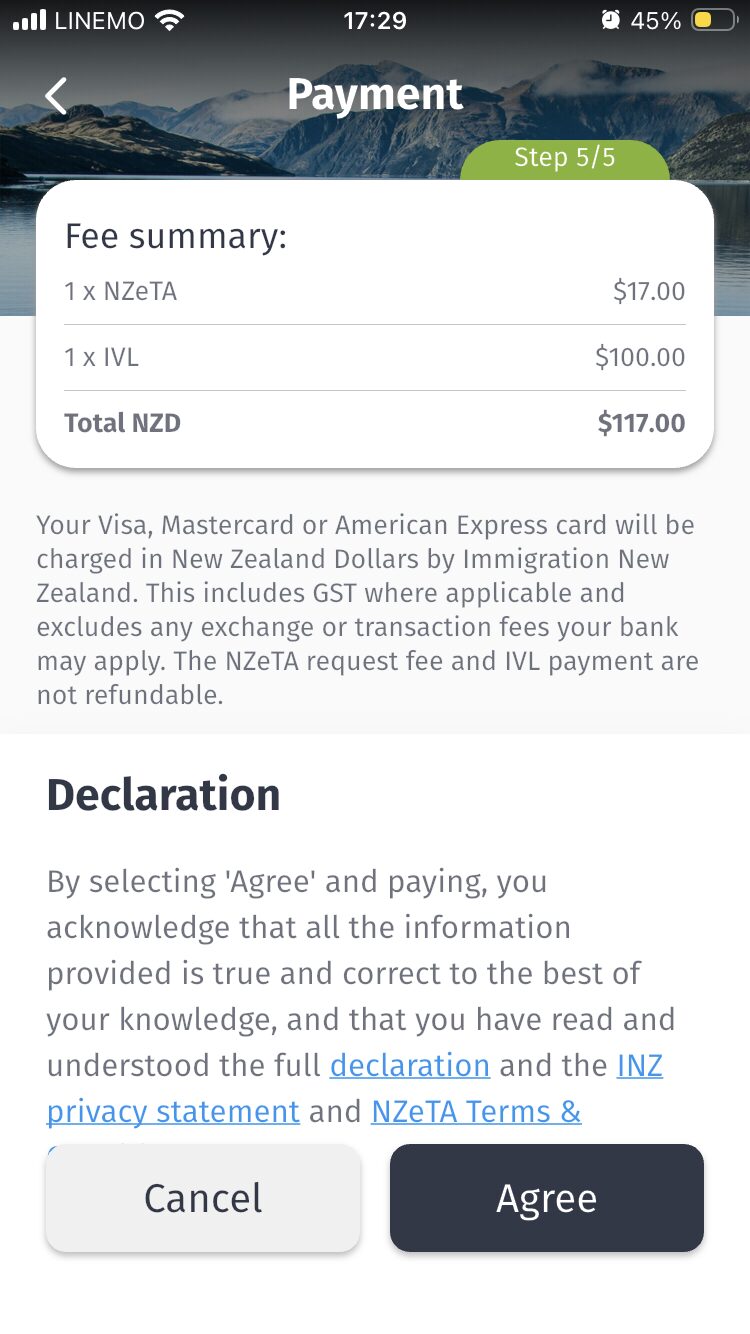
- Payment 1ページめ
「Fee summary」
登録した人数分×NZ$17=NZeTAの申請手数料の合計額が表示
登録した人数分×NZ$100=IVL(国際観光税)の合計額が表示
「Total NZD」=人数分のNZeTA申請手数料とIVLの総額(ここでの支払額)が表示
➡ 確認したら下部の「Agree」ボタンをタップ
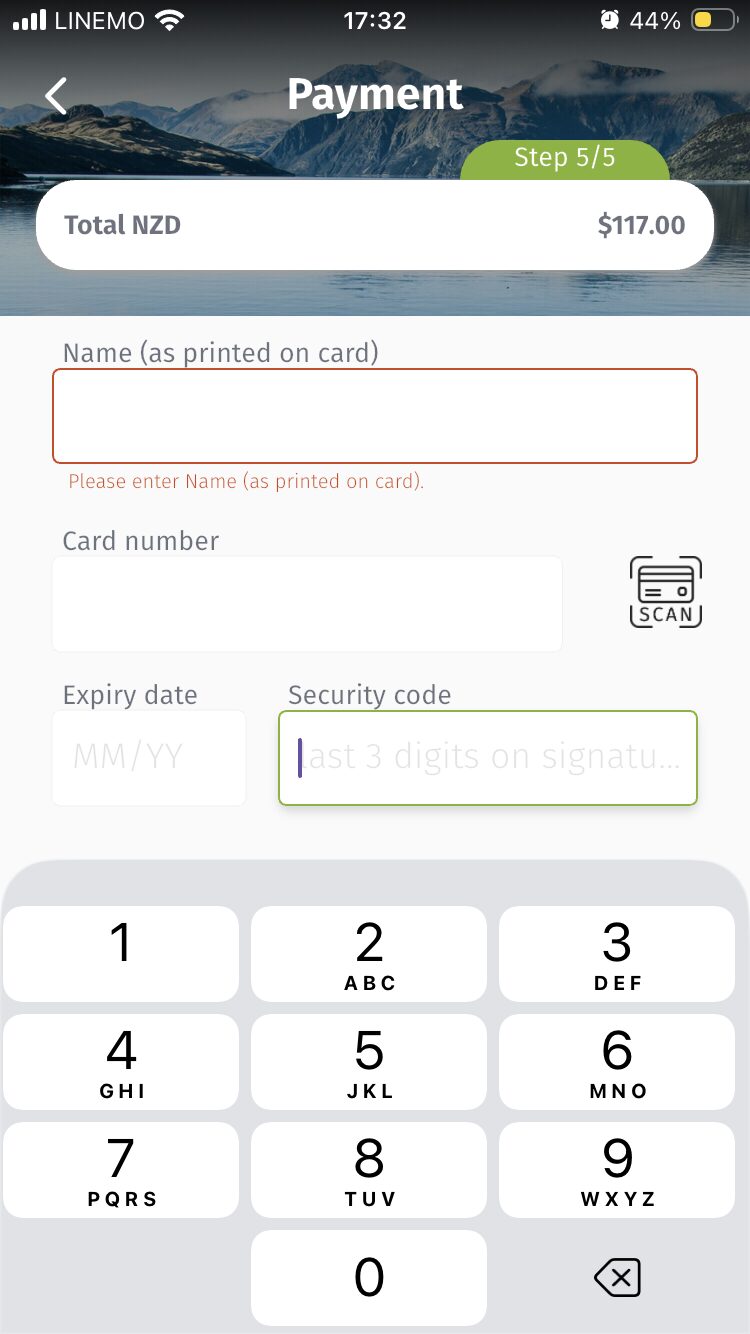
- Payment 2ページめ
「Total NZD $117(人数によって変動)」
:最上部に支払い金額の合計(今回は1人分なのでNZD117)
「Name(as printed on card)」:支払い用クレジットカードに印字された氏名をそのまま入力
「Card number(クレジットカード番号)」
:右側の「SCAN」をタップしてカメラに切り替えクレカを撮影してカード番号を読み込む。または手入力しても良い。
「Expiry date(カード有効期限)」:入力
「Security code(セキュリティコード)」:入力
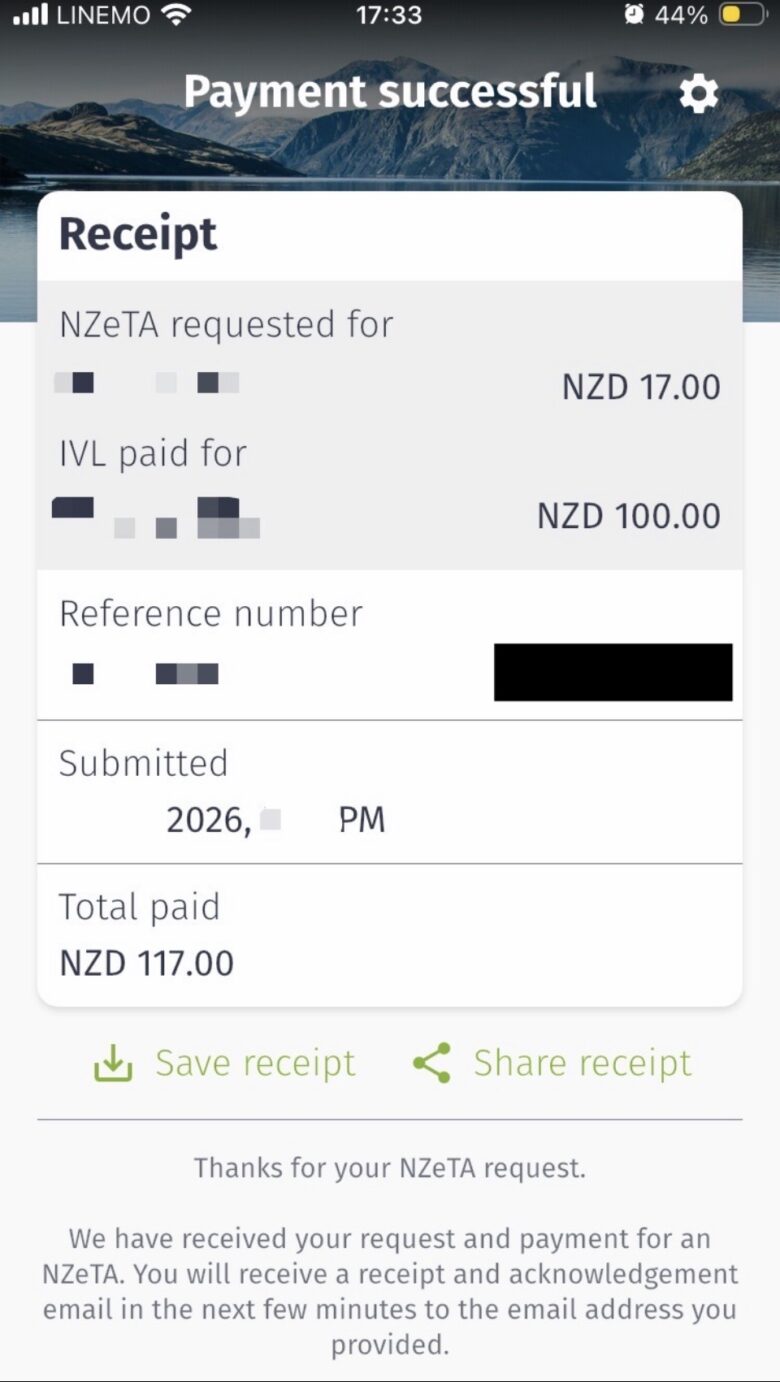
- Payment successful(支払い完了)画面
Receipt(領収書)が表示されるので以下の内容を確認しましょう。
NZeTA requested for(NZeTA申請料)
:氏名・料金総額の表示(今回はNZD17.00)
IVL paid for(IVL支払い額)
:氏名・料金総額の表示(今回はNZD100.00)
Reference number(照会番号)
:氏名と番号の表示(問題が生じた時に使います)
Submitted(申請日)
:日付と時刻
Total paid(総額)
:支払い合計額の表示(今回はNZD117.00)
➡ 確認したら最下部の「Continue」をタップ - 「NZeTA Status」画面に戻る。
顔写真の下の緑字が「Issued(発行済み)」となっていることを確認しましょう。
ここまで無事に完了すると、ニュージーランドの当局から登録したメールアドレス宛にNZeTA発行済みの確認メールが届いているはず。
下記の画像のように「Status:Issued(状態:発行済み)」となっていれば大丈夫、完了です!
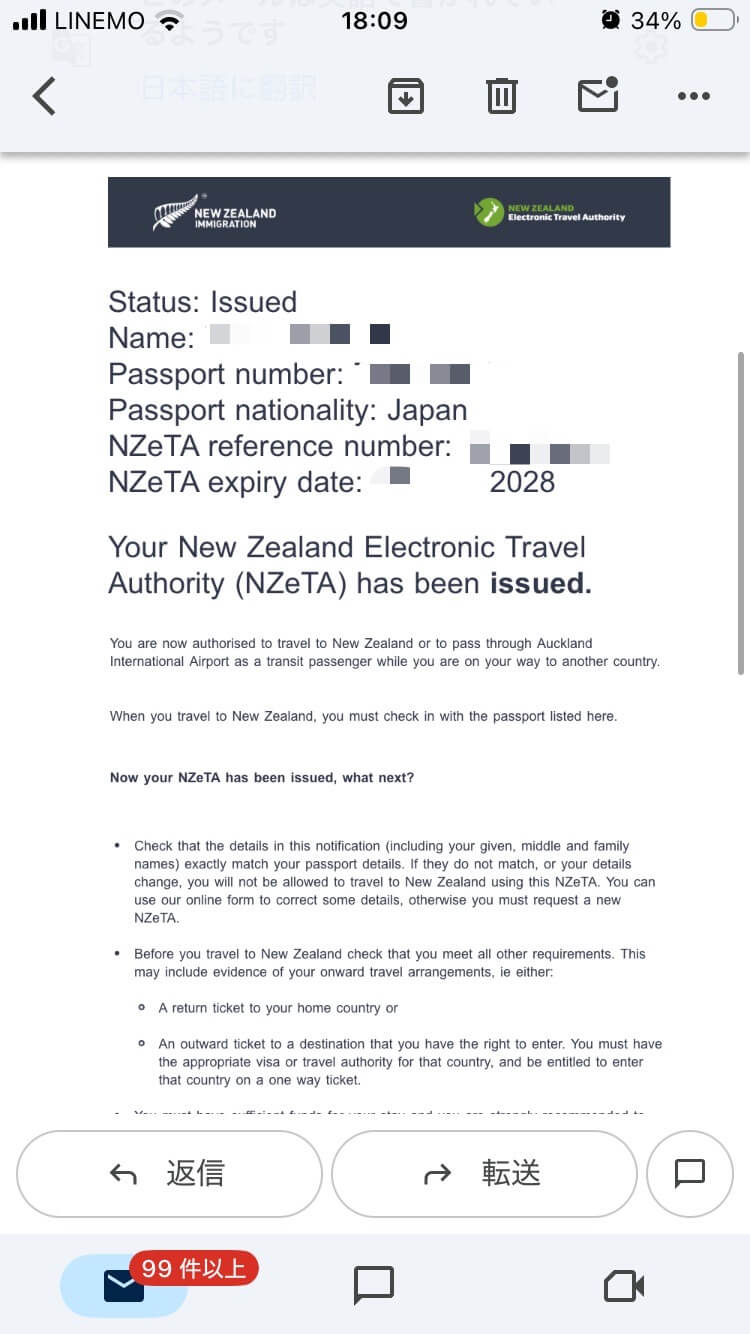
念のため、ステータスの下に記載されている申請者(渡航者)の氏名、パスポート番号、国籍、NZeTA照会番号、有効期限なども確認してくださいね。
NZeTA申請公式サイトでの申請方法
ここまではスマホでNZeTA申請アプリを利用したやり方をお伝えしましたが、Web検索アプリ(ChromeやSafari)を使って直接NZeTA申請公式サイトにアクセスしても申請できます。
もちろんパソコンを使ってもOK。
ちなみに、パソコンで申請する場合は予め撮影しておいた画像データの利用も可能です。
(JPGまたはJPEG、10MB未満)
枠の中に画像ファイルをドラッグして読み込ませましょう。
パスポートの申請に使った画像データが残っていれば、それをNZeTAの申請に使うのがおすすめです。
入力項目は申請アプリと同じなので、上記を参考にしてくださいね。
申請後、ニュージーランドに着いたらどうする?
実はNZeTAが発行されているかどうかは、ニュージーランド到着時だけでなく、ニュージーランド行きの飛行機に乗る時にも確認されることがあります。
NZeTAの申請内容に間違いがなく、前述のステータスが発行済みになっていれば、出発時にもニュージーランド到着時にも何もする必要はありません。
搭乗時はいつも通りにチェックインし、到着時はImmigration(入国審査)でパスポートを提示(または読み取り)すれば入国できるはずです。
※ニュージーランド入国申告(NZTD)は別途必要
万が一、通過できなかったときは前項のメールをスタッフに見せましょう。
間違いを指摘された場合は、後述する修正や再申請の方法をご覧くださいね。
そのためにもスマホで受信できるメアドや、メール本文のスクリーンショットの保管など、対策を講じておくことが大切です。
なお、ニュージーランドに到着…といっても次の3つのケースがあります。
これにより、Immigration(入国審査)が行われるタイミングが異なることに注意が必要です。
【 NZeTAが確認(入国審査)されるタイミング 】
- 飛行機が着陸した空港が目的地の場合
その空港で入国審査が行われる。 - トランジット(一時寄港=経由便)の場合
※着陸した空港(経由地)で飛行機から降りず、そのまま目的地の空港へ向かうこと
最終目的地の空港で入国審査が行われる。 - トランスファー(=乗り換え便)の場合
※着陸した空港(経由地)で飛行機から降り、別の飛行機に乗り換えて目的地の空港へ向かうこと
・最終目的までの航空券を持ち、スーツケースの再預けが不要であれば最終目的地での入国審査となる。
・乗り換える飛行機の搭乗券を持っていない、または、預け入れ荷物をいったん受け取って再度預ける必要がある場合は、経由地で入国審査を受ける。
ニュージーランドは北島と南島に分かれているため、国際空港(オークランド、クライストチャーチなど)から滞在先の最寄りの空港まで乗り継ぐことも多いので注意しましょう。
上記①②は経由地に着陸する・しないの違いはあるものの、飛行機を降りたタイミングでイミグレーションに行きパスポートを提示すればOK。
③でも同じ航空会社だと乗り継ぐ飛行機のチケットもまとめて受け取れ、スーツケースも預けっぱなしで済むことも多いです。
この場合は経由地(乗り換え空港)での入国審査を受けずに最終目的地で行えばOK。
分からない場合は初めに乗る空港で確認しておくのがおすすめです。
特に乗り継ぎ時間が限られていることもあるので、乗り換え便の場合はチェックインや搭乗時刻に遅れないよう気を付けましょう・
間違えたときの対処方法
NZeTAに登録した内容と実際の情報が間違っていた場合、ニュージーランド行きの飛行機に乗れないという事態が起こりえます。
そうなんです、NZeTAは搭乗する空港のチェックイン時に確認されることも多いんです(もちろん日本の空港でも)。
ですから、絶対にパスポートの記載内容や入国目的(ニュージーランド旅行なのか乗り継ぎなのか)を間違えてはいけません。
では、NZeTAの申請時に間違えて登録したことに気付いたらどうすれば良いでしょうか?
この場合、間違いの内容・項目によって修正ができる場合と再申請が必要になる場合があり、注意が必要です。
修正または再申請のどちらに該当するか確認したうえで対応しましょう。
参考:NZeTA公式サイト How to request a change to your NZeTA
修正で済む場合
万が一、NZeTAの申請時に間違えた場合でも、次の内容であれば修正が可能です。
軽微なものは旅行の5日前まで、氏名やパスポート番号など重大項目は10日前までに修正を終わらせてください。
NZeTAアプリを開き、下記画像の「v(赤枠部分)」をタップすると鉛筆マークの付いた「Edit(修正)」が現れるので、これをタップすればOK。
Web申請した場合は再ログインしてから同様に編集(Edit)を選択して訂正しましょう。
併せて再審査の申し込みをしておくと安心です。
公式サイトの NZeTA修正リクエストフォーム に必要事項を入力して送信しましょう。
ちなみに修正の場合は手数料はかかりません。
ただし、修正ではなく再申請が必要になるケースもあります。
併せて次項もご覧くださいね。
NZeTAの再申請が必要になる場合
一度申請すれば2年間有効のNZeTA。
ただし下記の点に関しては、間違えて登録してしまったり有効期限内でも変更したりした場合には再申請が必要となります。
次の項目の1つでも該当する場合は、必ず再申請しましょう。
再申請では新たに手数料を支払う必要があります。仕方ないですけど (T_T)
2回目以降のニュージーランド旅行はどうする?
NZeTAの有効期限内で、登録内容に変更がなければ何もする必要はありません。
有効期限の確認方法はNZeTA公式アプリであれば超簡単。
確認したい人を選んで有効期限「NZeTA expires」を確認しましょう。
Web申請したなら再ログインして同様に確認してください。
この日付がニュージーランドに入国する日以降(現地時間)であれば、滞在中に失効しても大丈夫です。
ちなみにNZeTAを延長することはできません。
期限切れになる前でも再申請できるので、やっておきましょう。
パスポート番号が同じであれば自動的に新しい方のNZeTAが有効になります。
二重に申請・発行されることになりますが、問題ありませんよ。
もし変更があるなら、前項に従って修正または再申請が必要。
必ず手続きしておきましょう。
エラーが出た!NZeTAの申請ができないとき
NZeTAの申請でエラーが出るのは、次のケースが多いです。
対処法の通りにやり直してみましょう。
【 エラーが出やすい項目と対処方法 】
それでも解決しない場合は次項の問い合わせ先に連絡してみましょう。
NZeTAの問い合わせ先
NZeTAが発行されない、内容に関して問い合わせたい…など、ニュージーランドの移民局へ直接問い合わせたいことがある場合は、下記へ連絡してみましょう。
なお、公式サイトには必要な情報が網羅されていますが、どこにあるのか該当ページが見つからないこともあるかと思います。
そのような場合はサイト内検索を利用して、解決ページを探してみるのもおすすめです。
よくある質問
ここでは
【 おすすめ記事 】